今回は個人的に思うWindowsとMacの大きな違いを3つ紹介したいと思います。
この記事ではWindowsとMacの違いのみに焦点を当てています。
Macにしかないメリットは後日紹介しようと思うので、この記事だけを見て「あれ?Windowsの方がいいんじゃない?」とは思わないでください!どうかお願いします!
使えるソフトが違う
WindowsとMacでは使えるソフトが違います。
例えば、ほとんどのゲームはMacでは動作しません。
これは、MacOSで動作するように作られているゲームが少ないためです。
ゲームをする目的でPCの購入を検討している人はWindowsのPC(特にデスクトップPC)を購入した方がいいでしょう。
しかしながら、Macでしか使えないソフトも存在します。
その代表格がXcodeです。
XcodeはMacでしか使用することができないエディター(プログラムを書くためのソフト)であり、XcodeでしかiOSのアプリ(iPhone用のアプリ)を作ることができません。
ですので、アプリ開発をしたい人はMacを購入することを強くおすすめします!
また、ビジネスなどさまざまな場面で使用されているOfficeアプリケーション(Excel, Power Point, Wordなど)についても説明します。
OfficeアプリケーションはWindowsのイメージが強い人もいるかもしれませんが、Macでも使うことができます。
ただし、Mac版のOfficeアプリケーションは正直言うとWindows版よりも使いづらいです。
なぜかというと、一部の操作方法がWindows版と全く異なるためです。
このMac版とWindows版の違いは後日紹介しようと思います。
キーボードが違う
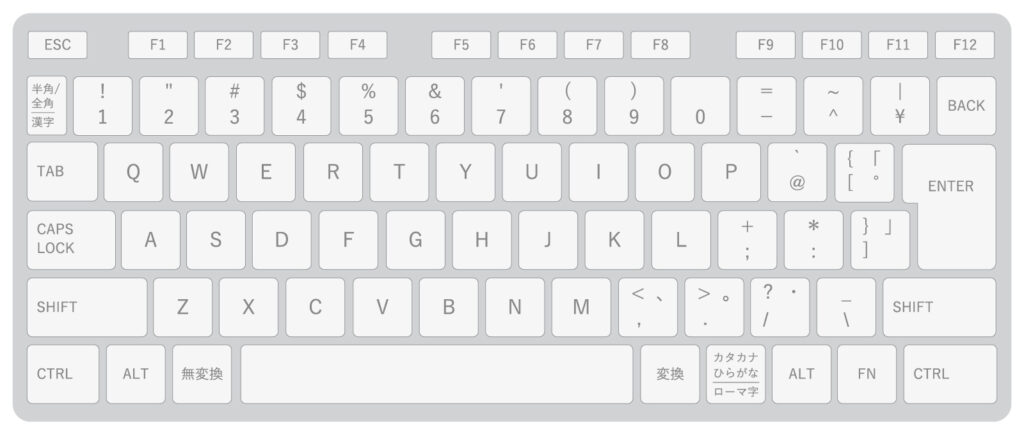
WindowsのPCとMacはキーボードの配列がかなり違います。
Windowsのキーボードは↓のようになっています。
次にMacのキーボードは↓のようになっています。
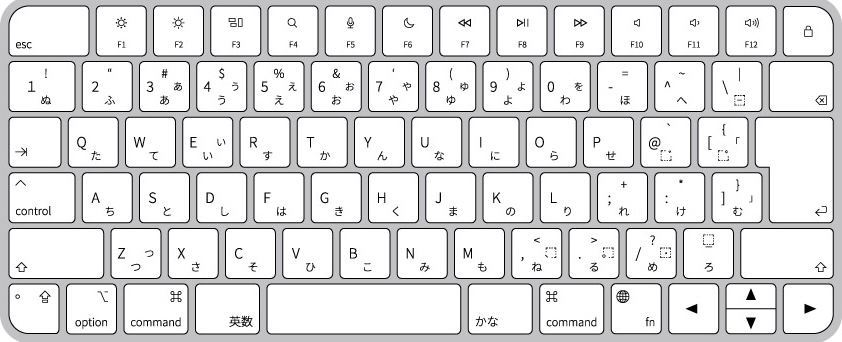
見比べているとわかるかと思いますが、Macには「半角 / 全角キー」や「Altキー」などが存在しません。
逆にMacには「optionキー」や「commandキー」なるものが存在します。
また、Macは「英数キー」と「かなキー」で半角と全角を切り替えます。(これがめちゃくちゃ楽)
もちろん、キーボード配列が違うということで、ショートカットキーもWindowsとMacで異なります。
例えば、コピーをするときは、Windowsでは、「ctrl + C」でコピーをすることができますが、Macでは、「command + C」でコピーをすることができます。
他にも、ショートカットキーはありますが、そちらは後日紹介しようと思います。
WindowsのPCからMacに切り替えたときは、キーボード配列が違くて混乱するかもしれませんが、ある程度キーの割り当てを変えることができますし、使っていけばすぐに慣れるので、個人的には、どちらのキーボードの方が優れているとは思いませんね。
ツールのインストールの方法が違う
WindowsとMacでは、ツールのインストール方法が違います。
たとえば、VSCodeなどのエディタをインストールするとき、Windows版とMac版でインストーラー(インストールするために必要なもの)が異なります。
そのため、なにかしらのツールをインストールしたいときは、Windowsでのインストール方法とMacでのインストール方法を調べる必要があります。
また、これは少しマニアックな話になってしまうのですが、WindowsとMacでは、デフォルトで使用することができるコマンドプロンプト、ターミナルに微妙な違いがあります。
Macのターミナルでは、Unix / Linux系のコマンドを使用することができるため、何かしらの環境構築をしたいときは、割と楽に環境構築をすることができます(個人の感想です)。
まとめ
今回はWindowsとMacの大きな違い3選を紹介しました。
これ以外にもWindowsとMacで違う点や、Macにしかない良いところなどありますが、そちらは後日紹介しようと思います。


コメント